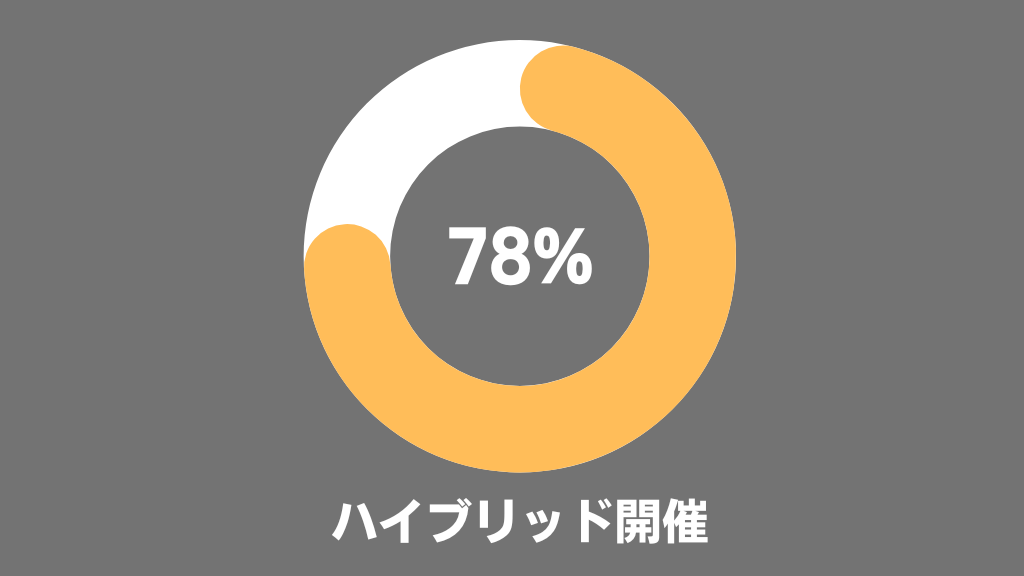
やっぱり!イベントのハイブリッド開催は約8割。利点と課題は?
onlocation
Zoom配信代行・講演会録画|出張スタジオくまつ
セミナーや講演会をZoomで配信したい。パソコンの内蔵カメラではうまく映せないし、声も聞き取りにくいとクレームが出てしまった。そんな方も多いのではないでしょうか。
この記事では、Zoom配信のために外付けカメラ、外付けマイクなどを検討している人向けにお届けします。では、まず簡単に整理をしましょう。
Zoomはパソコン一台あればできます。

そんなことわかってるよ!との声も聞こえますが、パソコンにはいろんな機能がたった一台に詰まっているので、その切り分けをすると情報が整理できて、万が一のトラブル時にも役立ってきますから、ここはお付き合いください。
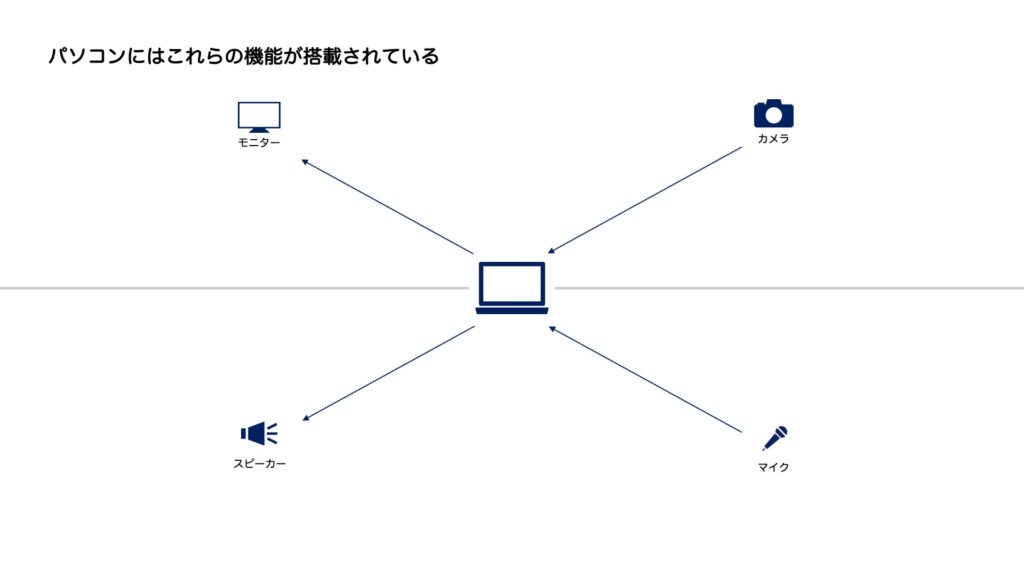
配信の時には映像と音声を切り分けると良いです。
パソコンに内蔵されている映像系の機能は「カメラ」と「モニター」です。
そして音声系の機能は「マイク」と「スピーカー」になります。
カメラ、マイクは「インプット」装置です。
モニター、スピーカーは「アウトプット」装置です。
ややこしくなってくるのが次からです
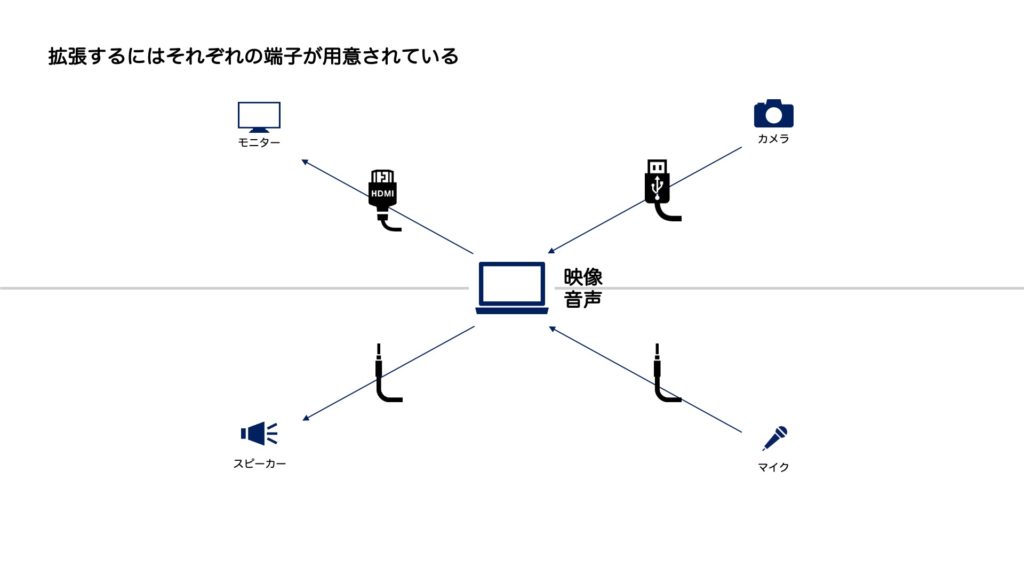
Zoom配信する場合、カメラ、マイク、モニター、スピーカーの機能を拡張させる必要が出てきます。この拡張がUSB端子に統一さえていればいいのですが、なぜだか全部バラバラです。
例えば、モニターを拡張したいときに使うのがプロジェクターです。HDMI端子を使いますね。
映像のアウトプットに使う端子はHDMI端子ですが、インプットに使う端子はどうでしょうか?外付けカメラで撮った映像をパソコンに入れたい場合ということです。この時はHDMIではなくUSB端子になります。パソコンのHDMIはアウトプットはできても、インプットには対応していないからです。
映像のインプットに使う端子はUSB端子。
同じ映像を扱う機能でも、インプットとアウトプットで使う端子が変わってきます。
音声系はもっと複雑です。Windowsはマイク端子とイヤホン端子が分かれていますが、Macは1つの端子にまとめられています。Macで外付けマイク用にこの端子を使ってしまうと、外付けスピーカーはつけられなくなってしまいます。
まあ、USB接続やBluetooth接続が可能なマイク、スピーカーも販売されているので、マイク端子、イヤホン端子を必ず使わなくても良い場面がありますが、個人的にはBluetoothのような無線接続は不安定になった場合の対処法がまったくわからないので、配信本番では使いたくありません。原因究明のしやすさから、音声系統についてはマイク端子、スピーカー端子を使っています。
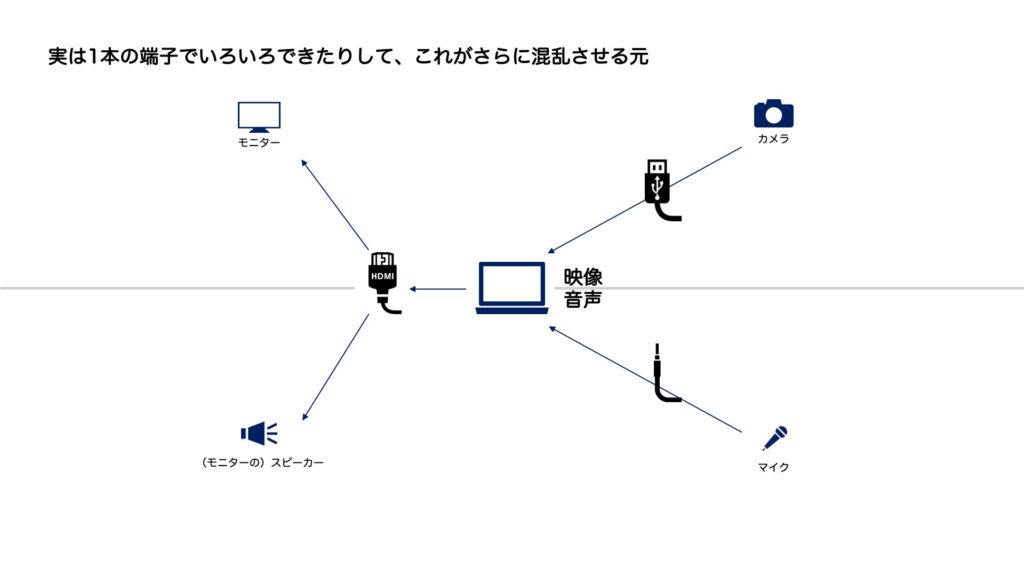
ちなみにHDMIは映像だけでなく音声も送れるので便利です。ケーブル類を少なくできるのは嬉しいポイントです
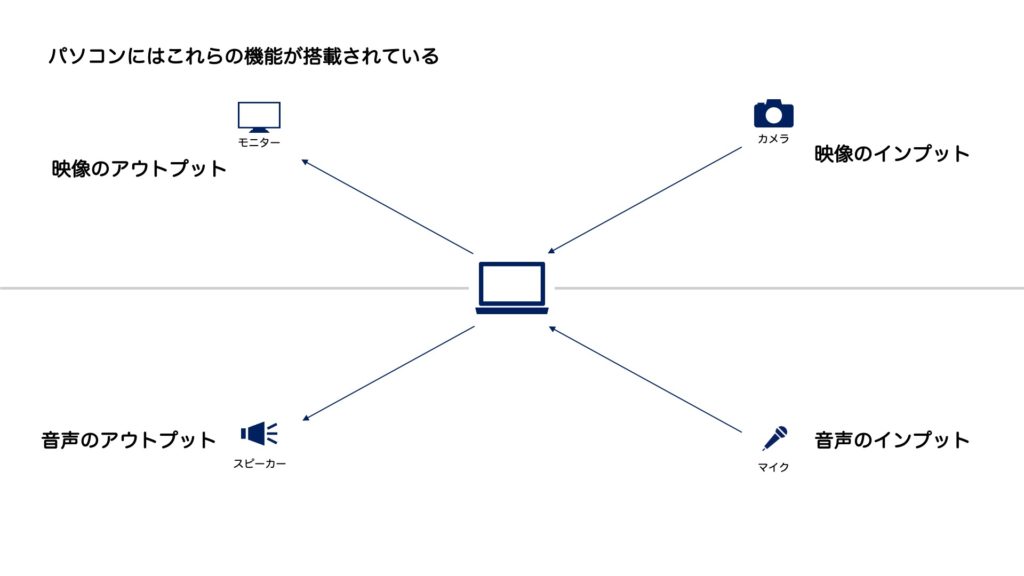
ひとまずここでは映像と音声に、それぞれインプットアウトプットがあることを覚えてください。今後の記事の中でも頻出します。(映像IN、映像OUTと表現することが多いと思います)
ハウリングを起こさないようにする機材構成は?
高画質でスライドの映像をリアル・オンライン同時に送るには?
と言ったことを考える際に機材構成がかなり複雑になってきますが、この切り分けができているとだいぶ楽になります。